Kalendář
Jak přidám do kalendáře kontrolu u lékaře nebo návštěvu
Klepnete v kalendáři na den a rovnou tam vyplníte, co se bude dít. Je to úkol s datem, případně i časem a místem.
Aktualizováno 29. 10. 2026
Jak na to
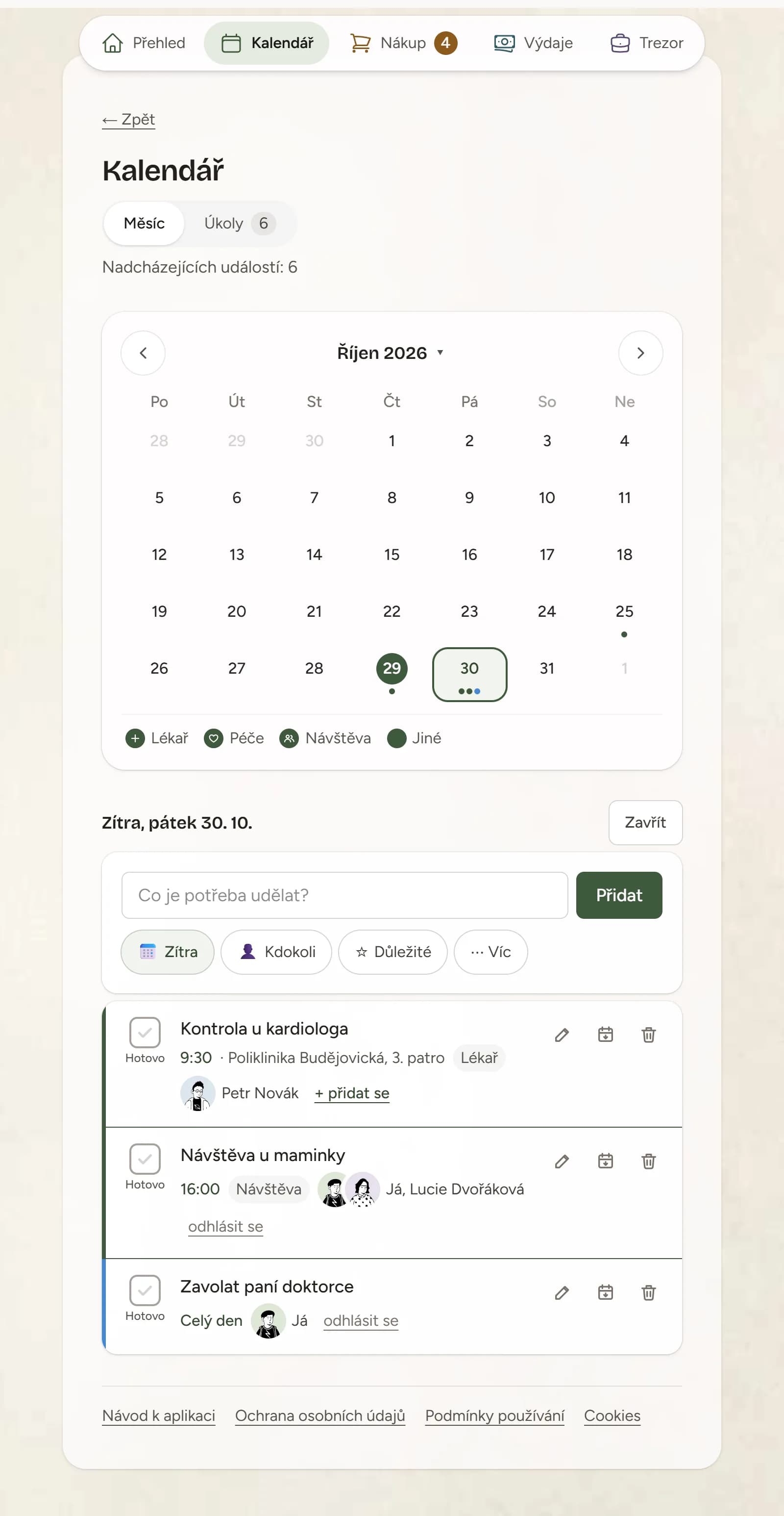
Kalendář a úkoly jsou v aplikaci jedna sekce Kalendář se dvěma záložkami: Měsíc a Úkoly. Co zapíšete, je úkol s datem, a ten se ukáže na obou místech.
- Otevřete kruh a klepněte na dlaždici Kalendář (nebo na Kalendář ve spodní liště).
- V měsíci klepněte na den a pod kalendářem na + Přidat na tento den. Rozbalí se formulář s tím dnem už vyplněným.
- Napište, co se bude dít (třeba Kontrola u kardiologa).
- Chcete přesný čas a místo? Klepněte na 📅 a doplňte je. Bez času se to v kalendáři ukáže na celý den.
- U 👤 vyberte, kdo půjde, a klepněte na + (na počítači Přidat).
Stejně to jde i v záložce Úkoly, jen tam datum vyberete u 📅 sami.
Máte pozvánku nebo leták (ze školy, kroužku, ordinace)? Klepněte na ⋯ Víc → 📷 Vyfotit pozvánku nebo leták a aplikace z fotky sama přečte název, datum, čas a místo. Projděte je a opravte, co nesedí.
Aplikace úkol s časem nebo místem rovnou ukáže i v měsíčním kalendáři. Druh (lékař, péče, návštěva), konec a další účastníky můžete doplnit u úkolu přes Upravit → Čas a místo.
Dobré vědět
- Do poznámky nepište diagnózy ani výsledky vyšetření. Stačí napsat, kdy a kam se jde.
- Fotku pozvánky aplikace nikam neukládá. Přečte z ní jen text, který ještě před uložením sami zkontrolujete.
- Po přidání zůstane formulář pod dnem otevřený, takže můžete hned přidat další věc. Zavřete ho tlačítkem Zavřít.
- Do jiného měsíce přejdete šipkami vedle názvu měsíce, zpátky na dnešek tlačítkem Dnes.
- I v kalendáři jde rovnou přihlásit se k úkolu bez přiřazeného člověka, upravit (vede do záložky Úkoly) nebo smazat.