Úkoly
Jak přidám úkol a přiřadím ho někomu
Napíšete, co je potřeba udělat, případně termín a kdo to zařídí. Všechno ostatní je nepovinné.
Aktualizováno 29. 10. 2026
Jak na to
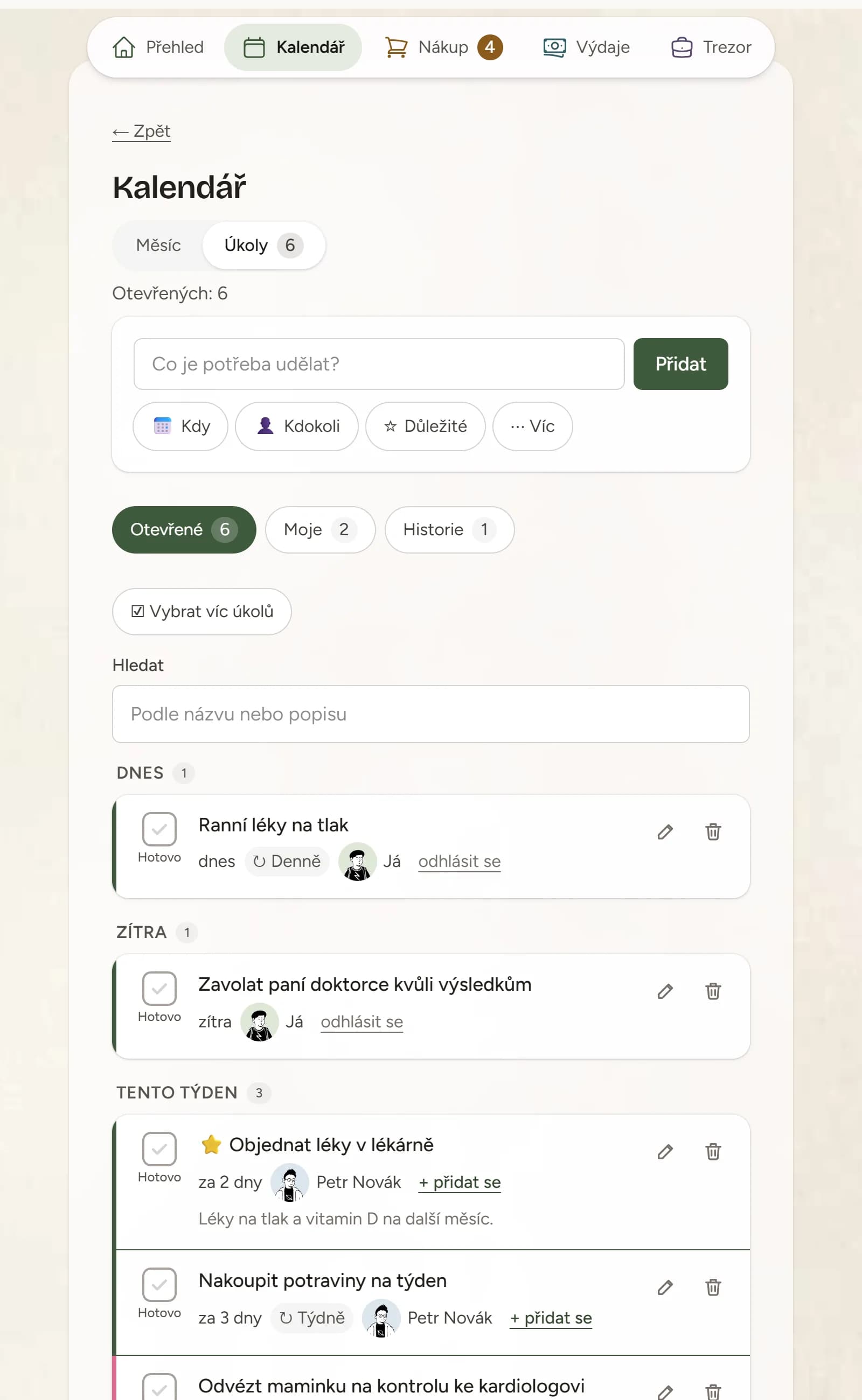
- Otevřete kruh a klepněte na dlaždici Kalendář (nebo na Kalendář ve spodní liště). Nahoře přepněte na záložku Úkoly. (Dlaždice je velké políčko na přehledu kruhu, každá oblast má svoje.)
- Do řádku nahoře napište, co je potřeba udělat, a klepněte na + (na počítači Přidat) nebo zmáčkněte Enter. Hotovo.
- Chcete víc? Pod řádkem jsou tlačítka: - 📅 Kdy — dnes, zítra nebo jiné datum, případně čas a místo, - 👤 Kdokoli — kdo to udělá (může jich být víc), - ☆ Důležité — úkol se zvýrazní, - ⋯ Víc — poznámka, opakování, dokument z trezoru nebo vyfocení pozvánky.
Po přidání zůstane kurzor v řádku, takže hned můžete psát další úkol.
Dobré vědět
- Do poznámky nepište diagnózy ani výsledky vyšetření. Na ty bude určená zdravotní karta.
- Když u 👤 nikoho nevyberete, úkol je nabídnutý komukoli a vezme si ho, kdo bude mít čas.
- Barvu a podrobnější důležitost nastavíte u už přidaného úkolu přes Upravit → Další možnosti.
- Hotový úkol odškrtnete čtverečkem ✓ Hotovo vlevo u úkolu. Hotové úkoly najdete v záložce Historie, seřazené po měsících.
- Úkoly jsou rozdělené podle termínu: Dnes, Zítra, Tento týden, Později a Bez termínu.
- Úkol, kterému uplynul termín, se sám přesune do Historie jako Propadlo, ať nepřekáží tomu, co je na řadě. I tam ho ale můžete dodatečně odškrtnout. Kolik úkolů propadlo, vidíte nahoře u počtu otevřených.
- Kdo smí úkoly jen číst, řádek pro přidání nevidí.
- Rychleji to jde i z přehledu kruhu: + Přidat → Úkol.
- Úkol s datem se ukáže i v měsíčním kalendáři v ten den. Bez data zůstane jen v záložce Úkoly.
- Má úkol přesný čas a místo, třeba kontrolu u lékaře? Doplňte je u 📅 Kdy, viz Jak přidám do kalendáře kontrolu u lékaře nebo návštěvu.